
Skip to content

वीडियो सारांशक - यूट्यूब वीडियो का सारांश बनाएं

इस एआई वीडियो समराइज़र का उपयोग करके किसी भी वीडियो का सारांश प्राप्त करें, चाहे आप लिंक ड्रॉप करें, अपलोड करें, या क्रोम एक्सटेंशन के माध्यम से।

किसी भी वीडियो का सारांश बनाएं ताकि आप अपनी खोज और पढ़ाई को तेज़ कर सकें & सीखना।

Mindgrasp AI में एक वीडियो समराइज़र टूल शामिल है जो लंबे वीडियो फुटेज को छोटे, अधिक प्रबंधनीय प्रारूप में संघनित करता है। यह वीडियो में मुख्य बिंदुओं और क्षणों की पहचान करके काम करता है, और फिर एक ऐसा सारांश बनाता है जिसमें केवल सबसे महत्वपूर्ण जानकारी शामिल होती है। यह उन सभी के लिए एक अत्यंत उपयोगी उपकरण हो सकता है जिन्हें महत्वपूर्ण जानकारी खोजने के लिए घंटों के फुटेज को खंगालना पड़ता है। यह उन लोगों के लिए भी मददगार हो सकता है जो पूरे वीडियो को देखे बिना जल्दी से उसका अवलोकन प्राप्त करना चाहते हैं। वीडियो समराइज़र टूल उपयोग करने में आसान है और इससे बहुत समय और प्रयास बच सकता है!

देखें कि यह कैसे काम करता है।

हमारे वीडियो समराइज़र का उपयोग कैसे करें, इसके कुछ उदाहरण यहां

ex-img-1

यूट्यूब वीडियो का सारांश कैसे बनाएं

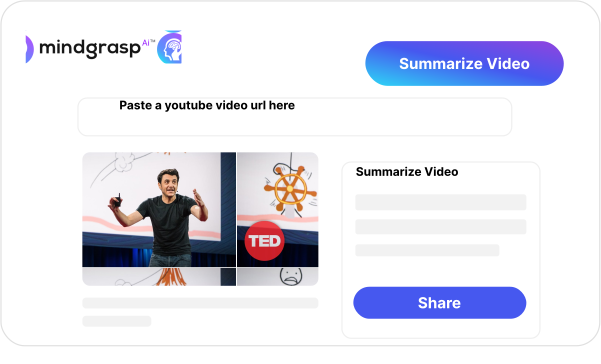
एक यूट्यूब वीडियो का सारांश बनाना चाहते हैं? वीडियो समराइज़र टूल आपकी मदद कर सकता है। बस उस वीडियो का URL डालें जिसका आप सारांश बनाना चाहते हैं और हमारा टूल बाकी काम कर देगा। कुछ ही सेकंड में, आपके पास वीडियो का एक छोटा सारांश होगा जिसे आप अपने दोस्तों या फॉलोअर्स के साथ साझा कर सकते हैं।
ex-img-2

यूट्यूब वीडियो का सारांश कैसे बनाएं

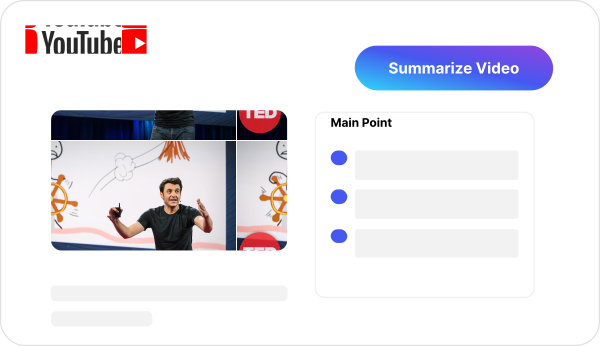
एक यूट्यूब वीडियो का सारांश बनाना चाहते हैं? वीडियो समराइज़र टूल आपकी मदद कर सकता है। बस उस वीडियो का URL डालें जिसका आप सारांश बनाना चाहते हैं और हमारा टूल बाकी काम कर देगा। कुछ ही सेकंड में, आपके पास वीडियो का एक छोटा सारांश होगा जिसे आप अपने दोस्तों या फॉलोअर्स के साथ साझा कर सकते हैं।

यूट्यूब वीडियो का सारांश कैसे बनाएँ

वीडियो समराइज़र टूल का उपयोग शुरू करने के लिए, बस एक मुफ़्त ट्रायल के लिए साइन अप करें। एक बार जब आप अकाउंट के लिए रजिस्टर कर लेते हैं, तो आप अपनी वीडियो फ़ाइलें अपलोड कर पाएंगे या यूट्यूब लिंक पेस्ट कर पाएंगे। समराइज़र वीडियो का विश्लेषण करेगा और एक सारांश बनाएगा, जिसे आप फिर डाउनलोड कर सकते हैं या सुन सकते हैं।

यह लेख बताता है कि Mindgrasp का उपयोग करके यूट्यूब वीडियो के लिए नोट्स कैसे बनाएँ।

चाहे आपको क्लास, काम के लिए, या सिर्फ़ मनोरंजन के लिए यूट्यूब वीडियो देखना हो, माइंडग्रास्प (Mindgrasp) आपको सामग्री (content) को समझने में लगने वाले समय को कम करने में मदद करने के लिए यहाँ है।

Group 1000006762वीडियो समराइज़र टूल चुनें।

Group 1000006763यूट्यूब वीडियो लिंक को माइंडग्रास्प (Mindgrasp) में कॉपी और पेस्ट करें।

Group 1000006764पेज के निचले दाहिने कोने पर क्रिएट पर क्लिक करें।

यूट्यूब वीडियो समराइज़र के साथ शुरुआत करना

वीडियो समराइज़र टूल आपको YouTube वीडियो देखते समय समय बचाने में मदद कर सकता है। इस टूल से, आप वीडियो का एक ट्रांसक्रिप्ट पढ़ सकते हैं और माइंडग्रास्प (Mindgrasp) द्वारा बनाए गए नोट्स को साथ-साथ देख सकते हैं। फिर, आप हमारी सुनने की सुविधा (listen feature) का उपयोग करके नोट्स और वीडियो सारांश को दोबारा चला सकते हैं।

वीडियो सारांश (summary) टूल का उपयोग करने के सबसे सामान्य कारणों में से एक है समय बचाना। किसी वीडियो को टेक्स्ट फॉर्मेट में तेज़ी से बदलने की क्षमता छात्रों और पेशेवरों के घंटों के ट्रांसक्रिप्शन (Transcription) समय को बचा सकती है। इसके अलावा, वीडियो सारांश का उपयोग बाद के संदर्भ के लिए इंटरव्यू या भाषणों के ट्रांसक्रिप्ट (Transcript) बनाने के लिए भी किया जा सकता है।

वीडियो सारांश (summary) टूल उन सेल्स टीम (sales teams) के लिए भी सहायक हो सकते हैं जिन्हें वीडियो या वेबिनार से तेज़ी से लीड (leads) प्राप्त करने की आवश्यकता होती है। ये टूल मुख्य सेल्स पॉइंट (sales points) की पहचान करके और वीडियो से संपर्क जानकारी निकालकर समय बचा सकते हैं। नतीजतन, वीडियो सारांश टूल व्यस्त छात्रों और पेशेवरों के लिए एक मूल्यवान समय बचाने वाला उपकरण हो सकता है।

वीडियो समराइज़र टूल YouTube वीडियो देखते समय आपका समय बचाने का एक शानदार तरीका है। हमारे YouTube वीडियो समराइज़र AI का उपयोग करके वीडियो का सारांश और/या नोट्स अपने आप तैयार करके, आप तुरंत तय कर सकते हैं कि वीडियो देखने लायक है या नहीं।

इसके अतिरिक्त, वीडियो समराइज़र टूल का उपयोग किसी भी प्रकार के वीडियो का सारांश बनाने के लिए किया जा सकता है, जो इसे एक बहुमुखी और शक्तिशाली उपकरण बनाता है। यदि आप वीडियो समराइज़र टूल को आज़माने में रुचि रखते हैं, तो नीचे दिए गए हमारे डेमोंस्ट्रेशन वीडियो (demonstration video) को ज़रूर देखें। पढ़ने के लिए धन्यवाद!